netcup Einsteiger-Guide: Von der Bestellung mit Gutschein über CCP & SCP bis zum ersten SSH-Login
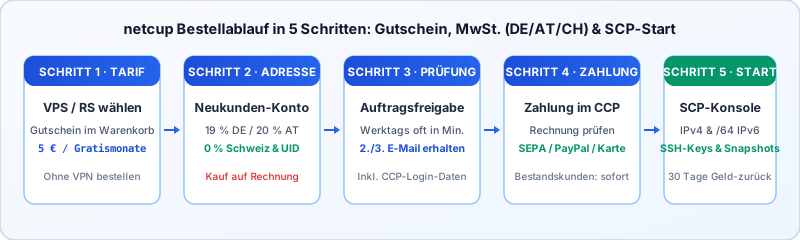
- MwSt.-Regelung im DACH-Raum: 19 % in Deutschland, 20 % in Österreich; automatisch 0 % MwSt. (Nettopreis) für die Schweiz (CH) sowie bei EU-Reverse-Charge mit gültiger UID
- Gutschein-Tipp im Warenkorb: Tarif-Gutscheine (Gratismonate) legen das rabattierte Produkt oft neu in den Warenkorb – doppelten unrabattierten Artikel vor dem Checkout entfernen
- Sofort-Freischaltung ohne KYC: Ohne VPN/Proxy über die echte Festnetz-/Mobilfunk-IP bestellen, um manuelle Prüfungen zu vermeiden
- Trennung von CCP & SCP: Das CCP verwaltet Rechnungen, Verträge und Kündigungen; das SCP (SCP-Handbuch) steuert Server, ISOs, Snapshots und VNC mit eigenem Passwort
- 31-Tage-Kündigungsfrist: Verträge verlängern sich automatisch, sofern sie nicht mindestens 31 Tage vor Ablauf der Abrechnungsperiode im CCP gekündigt werden
Inhaltsverzeichnis19 Abschnitte
Wer zum ersten Mal einen VPS oder Root-Server bei netcup (einem der beliebtesten deutschen Hosting-Provider mit Sitz in Karlsruhe und eigenem Rechenzentrum in Nürnberg) bestellt, stößt im Vergleich zu reinen Cloud-Anbietern oft auf vier typische Fragen: Warum liegt ein Tarif nach der Gutscheineingabe doppelt im Warenkorb? Wie funktioniert die Netto-Abrechnung für die Schweiz oder mit USt-IdNr.? Warum gibt es mit CCP und SCP zwei getrennte Panels? Und welche Kündigungsfristen gelten?
Dieser Praxis-Leitfaden führt Sie Schritt für Schritt durch den gesamten Ablauf: Tarif- und Standortwahl, fehlerfreies Einlösen von Gutscheinen, Mehrwertsteuer-Regeln für Deutschland, Österreich und die Schweiz (0 % MwSt.), Zahlung im CCP per SEPA/PayPal/Kreditkarte, Serververwaltung im SCP (SCP-Anleitung), erster SSH-Zugang sowie rechtzeitige Kündigung im CCP (Fachbegriffe finden Sie im Hosting-Glossar, echte Erfahrungsberichte unter Nutzererfahrungen).
Die 4 wichtigsten Grundregeln bei netcup (Vorab-Check)#
Bevor Sie Ihre erste Bestellung absenden, sollten Sie die vier Besonderheiten der netcup-Plattform kennen:
1. Keine Registrierung ohne Bestellung: Auf der netcup-Website gibt es kein separates Formular, um vorab ein leeres Kundenkonto anzulegen. Ihr neues Kundenkonto wird automatisch während Ihrer ersten Produktbestellung im Warenkorb erstellt.
2. Kein VPN oder Proxy bei der Bestellung: Bestellen Sie unbedingt über Ihren normalen Internetanschluss ohne aktives VPN. Stimmen IP-Land und angegebene Rechnungsadresse überein, läuft die automatische Bonitäts- und Betrugsprüfung in wenigen Minuten ohne manuelle Ausweisprüfung durch.
3. Zwei getrennte Kontrollzentren (CCP vs. SCP): Das Customer Control Panel (CCP) dient ausschließlich für Rechnungen, Zahlungsarten, Verträge und Kündigungen. Das Server Control Panel (SCP) steuert den Server selbst (Neustart, OS-Neuinstallation, ISO-Mount, Snapshots, VNC-Konsole, rDNS). Beide Systeme nutzen eigene Passwörter.
4. Automatische Vertragsverlängerung & 31 Tage Kündigungsfrist: Alle Serververträge haben eine feste Abrechnungsperiode und verlängern sich automatisch, sofern sie nicht mindestens 31 Tage vor Ende der aktuellen Laufzeit im CCP gekündigt werden.
Schritt 1: Vorbereitung vor der Bestellung#
- VPN / Proxy deaktivieren: Stellen Sie sicher, dass Sie direkt über Ihren regulären Anschluss in Deutschland, Österreich, der Schweiz oder Ihrem Wohnsitzland auf
netcup.comzugreifen. - Zahlungsmittel bereithalten:
- Sofortige Freischaltung (Empfohlen): PayPal oder Kreditkarte / Debitkarte (Visa, MasterCard, American Express) direkt im CCP nach Rechnungserhalt;
- Klassisch im SEPA-Raum: SEPA-Überweisung oder Einrichtung eines SEPA-Lastschriftmandats im CCP (für laufende Folgerechnungen besonders komfortabel).
- USt-IdNr. / UID bereithalten (für Unternehmen & Selbstständige): Wenn Sie als Unternehmen in Österreich (
ATU...) oder einem anderen EU-Mitgliedstaat außerhalb Deutschlands bestellen, halten Sie Ihre gültige Umsatzsteuer-Identifikationsnummer für das Reverse-Charge-Verfahren bereit.
Schritt 2: Tarif, Rechenzentrum & Vertragslaufzeit wählen#
Öffnen Sie die offizielle netcup-Website und wählen Sie die passende Produktlinie (einen detaillierten Vergleich finden Sie in unserer Produktübersicht sowie im interaktiven VPS-Kaufberater):
- VPS-Serie (Shared vCore): Sehr hohes Preis-Leistungs-Verhältnis auf Basis von AMD EPYC Prozessoren, DDR5 ECC RAM und Enterprise-SSD RAID10 (bzw. NVMe bei den ARM64-Tarifen). Ideal für Webserver, Docker-Container, Reverse-Proxys, Nextcloud, Git-Server und Testumgebungen. Preis-Leistungs-Tipp: VPS 500 G12.5 oder VPS 1000 G12.5.
- Root-Server-Serie (Dedizierte physische Kerne): Echte KVM-Virtualisierung mit 100 % dedizierten AMD EPYC Zen4/Zen5 CPU-Kernen und schnellem NVMe-Speicher. Konzipiert für Datenbanken, stark frequentierte Shops, Build-Server, Gameserver und dauerhafte Volllast. Bestseller: RS 1000 G12.5.
- Wichtige Konfigurationsoptionen:
- Standort (Location):
- Nürnberg (Deutschland): Das Flaggschiff-Rechenzentrum von netcup mit direkter Anbindung an den DE-CIX in Frankfurt (3–8 ms Ping in Deutschland).
- Wien (Österreich): Ideal für Kunden in Österreich (VIX-Anbindung, 2–6 ms in Wien), Süddeutschland, der Schweiz und Osteuropa.
- Amsterdam (Niederlande), Manassas (USA-Ost) und Singapur: Für internationale Zielgruppen (alle Test-IPs finden Sie auf unserer Speedtest- & Looking-Glass-Seite).
- Vertragslaufzeit (Contract Period): Wahlweise 1 Monat (maximale Flexibilität), 12 Monate (ca. 13 % Rabatt pro Monat) oder 24 Monate (ca. 26 % Rabatt pro Monat).
- Standort (Location):
Klicken Sie beim gewünschten Tarif auf Jetzt bestellen / Order now, um ihn in den Warenkorb zu legen.
Schritt 3: Gutschein im Warenkorb einlösen (ohne doppelten Artikel!) & MwSt.-Regeln#
Prüfen Sie im Warenkorb (Warenkorb / Shopping Cart) Ihre Auswahl und lösen Sie vor dem Gang zur Kasse einen Gutschein ein:
- Suchen Sie im Warenkorb das Eingabefeld Gutschein / Voucher;
- Kopieren Sie auf unserer aktuellen Gutschein-Seite (laufend automatisch geprüft) den passenden Code:
- 5,00 € Neukunden-Gutschein: Zieht sofort 5,00 € vom ersten Rechnungsbetrag ab (universell für fast alle Produkte einsetzbar);
- Tarif-Gutscheine (Gratismonate): Schenkt Ihnen je nach Modell 1 bis 2 volle Gratismonate (z. B. 2 Freimonate beim RS 1000 G12.5);
- 30 % Dauerrabatt für Webhosting: Dauerhaft 30 % Rabatt auf Webhosting 2000/4000/8000;
- Fügen Sie den Code ein und klicken Sie auf Einlösen / Redeem.
Wichtiger Warenkorb-Check: Doppelte Artikel bei Tarif-Gutscheinen vermeiden!
Wenn Sie zuerst auf der Produktseite einen Server (z. B. RS 1000 G12.5) in den Warenkorb gelegt haben und anschließend im Warenkorb einen modellspezifischen Gratismonats-Gutschein einlösen, legt das netcup-System den Tarif inklusive Gutscheinrabatt automatisch ein zweites Mal in den Warenkorb. Prüfen Sie daher vor dem Klick auf „Weiter zur Bestellung" unbedingt die Stückzahl: Steht der Server zweimal im Warenkorb, löschen Sie die Position ohne Gutscheinrabatt über das Papierkorb-Symbol!
Mehrwertsteuer (MwSt. / VAT) für Deutschland, Österreich & die Schweiz (0 % Netto):
Die Berechnung der Mehrwertsteuer richtet sich exakt nach dem im nächsten Schritt angegebenen Rechnungsland und Ihrem Steuerstatus:
- Deutschland (DE): Regulär 19 % MwSt. (entspricht den auf der deutschen Website angezeigten Bruttopreisen).
- Österreich (AT) & übrige EU: Für Privatpersonen gilt der jeweilige nationale Steuersatz (z. B. 20 % MwSt. in Österreich). Geschäftskunden mit gültiger USt-IdNr. (UID, z. B. ATU...) außerhalb Deutschlands erhalten über das EU-Reverse-Charge-Verfahren automatisch 0 % MwSt. (Netto-Rechnung).
- Schweiz (CH), Liechtenstein & Nicht-EU-Staaten: Als Drittland außerhalb der EU stellt netcup für Schweizer Privat- und Geschäftskunden automatisch eine steuerfreie Netto-Rechnung mit 0 % MwSt. aus – Sie sparen sofort die vollen 19 % deutsche Mehrwertsteuer!
Klicken Sie anschließend auf Weiter zur Bestellung / Continue to order.
Schritt 4: Kundendaten eingeben & Bestellung absenden#
Wählen Sie Neukunde (Neues Kundenkonto anlegen / Register new account) und füllen Sie das Formular vollständig aus:
| Formularfeld | Hinweis zum Ausfüllen | Beispiel |
|---|---|---|
| Kundentyp (Customer Type) | Privatperson (Private individual) oder Unternehmen / Organisation (für Firmen & Reverse-Charge mit UID) | Privatperson / Organisation |
| Vorname & Nachname | Vollständiger bürgerlicher Name passend zum Zahlungsmittel | Max Mustermann |
| Straße und Hausnummer | Wichtig: Vollständiger Straßenname inklusive Hausnummer | Musterstraße 42 |
| PLZ & Ort (Postal Code / City) | Korrekte Postleitzahl und Wohnort | 80331 München / 8001 Zürich / 1010 Wien |
| Land (Country) | Ihr tatsächliches Wohnsitzland (Deutschland, Österreich, Schweiz etc.) | Deutschland / Schweiz |
| USt-IdNr. (VAT ID, optional) | Nur für EU-Unternehmen/Gewerbetreibende außerhalb Deutschlands für 0 % Reverse-Charge | ATU12345678 |
| E-Mail-Adresse & Telefon | Erreichbare E-Mail-Adresse (für 2FA-Codes & Rechnungen) sowie Mobilnummer mit Ländervorwahl (+49, +43, +41) | +491701234567 |
Nach dem Klick auf Adresse speichern / Save address gelangen Sie zur Bestellübersicht (Summary):
- Prüfen Sie den ausgewiesenen Steuersatz (19 % für DE, 20 % für AT-Privatkunden, 0,00 % für die Schweiz sowie EU-Reverse-Charge);
- Prüfen Sie, dass der Gutschein korrekt abgezogen wurde und kein Artikel doppelt aufgeführt ist.
Bestätigen Sie die AGB sowie die Widerrufsbelehrung und klicken Sie auf Zahlungspflichtig bestellen / Order at charge.
Schritt 5: E-Mails empfangen – CCP-Zugangsdaten & Rechnung#
Unmittelbar nach dem Absenden legt das automatisierte System Ihr Kundenkonto an. Prüfen Sie Ihren Posteingang (sowie vorsorglich den Spam-Ordner). Innerhalb weniger Minuten erhalten Sie drei E-Mails:
- Bestellbestätigung (
IHR AUFTRAG / Order Confirmation): Übersicht Ihrer Bestellung und Auftragsnummer; - Zugangsdaten für das CCP (
Ihre Zugangsdaten für das netcup CCP):- Ihre numerische Kundennummer (Customer Number) (z. B.
123456); - Ihr vorläufiges Initial-Passwort für das Customer Control Panel;
- Ihre numerische Kundennummer (Customer Number) (z. B.
- Ihre Rechnung (
Ihre Rechnung von netcup): Die Rechnung für den ersten Abrechnungszeitraum als PDF.
Schritt 6: Im CCP einloggen & Rechnung begleichen#
Loggen Sie sich nun in das Kundenpanel ein, um die Rechnung zu begleichen oder Ihre bevorzugte Zahlungsart zu hinterlegen:
1. Login ins Customer Control Panel (CCP)#
- Öffnen Sie https://www.customercontrolpanel.de;
- Geben Sie Ihre Kundennummer und das Initial-Passwort aus der E-Mail ein;
- Geben Sie den per E-Mail zugesandten Einmal-Sicherheitscode (E-Mail-2FA) ein;
- Bei Bedarf können Sie direkt unter Stammdaten Ihr Passwort ändern oder einen Vertrag zur Auftragsverarbeitung (AVV / DSGVO) elektronisch gegenzeichnen.
2. Zahlung durchführen#
- Klicken Sie links im Menü auf Rechnungen (
Invoices); - Bei der offenen Rechnung klicken Sie rechts auf Jetzt bezahlen (
Pay now):- PayPal oder Kreditkarte (Visa / MasterCard): Die Zahlung wird in Echtzeit verbucht und die automatische Serverbereitstellung startet sofort;
- SEPA-Lastschrift / SEPA-Überweisung: Für Kunden im SEPA-Raum verfügbar (Tipp: Für die allererste Bereitstellung empfiehlt sich PayPal oder Kreditkarte, falls Sie den Server sofort binnen 10 Minuten nutzen möchten).
Währungs-Tipp für Kunden aus der Schweiz (CHF):
netcup stellt alle Rechnungen in Euro (EUR) aus. Wenn Sie aus der Schweiz per PayPal oder Kreditkarte (z. B. Neon, Yuh, Wise oder Revolut) zahlen, wählen Sie im PayPal-Checkout unbedingt „In EUR abrechnen (Umrechnung durch Kartenaussteller)" statt der PayPal-eigenen Währungsumrechnung. So sparen Sie rund 3 % bis 4 % Wechselkursaufschlag.
Schritt 7: SCP-Zugangsdaten erhalten & Server-Bereitstellung#
Sobald die Zahlung verbucht ist, richtet das Provisionierungssystem Ihren Server vollautomatisch ein.
Innerhalb von 5 bis 15 Minuten erhalten Sie zwei weitere E-Mails:
Zugangsdaten für das SCP (Access data for SCP): Enthält den Login-Link und das separate Passwort für das Server Control Panel (SCP);- Bereitstellungs-E-Mail: Enthält die öffentliche IPv4-Adresse, das IPv6-
/64-Subnetz, den Hostnamen sowie das initialeroot-Passwort.
Überblick: Aufgabenverteilung zwischen CCP und SCP#
| Panel | Adresse | Aufgabenbereich | Login-Daten |
|---|---|---|---|
| CCP (Customer Control Panel) | customercontrolpanel.de | Stammdaten, Rechnungen, SEPA-Mandate, Tarifwechsel, Support, Kündigung (31 Tage Frist) | Kundennummer + CCP-Passwort |
| SCP (Server Control Panel) | servercontrolpanel.de | Start/Stopp/Reset, OS-Images, eigene ISOs mounten, Snapshots, HTML5-VNC-Konsole, rDNS (PTR) | Kundennummer + Eigenes SCP-Passwort |
Praktischer Kurzbefehl: Wenn Sie im CCP eingeloggt sind, können Sie unter Produkte neben Ihrem Server direkt auf Auto-Login SCP klicken und landen ohne erneute Passworteingabe im SCP.
Schritt 8: Erster SSH-Login & Basis-Absicherung#
Mit der IPv4-Adresse und dem initialen root-Passwort können Sie sich direkt per SSH verbinden.
1. Verbindung über das Terminal herstellen#
Öffnen Sie die Windows Eingabeaufforderung / PowerShell (Windows 10/11) bzw. das Terminal (macOS / Linux) und geben Sie folgenden Befehl ein (ersetzen Sie die IP durch Ihre echte Server-IP):
ssh [email protected]- Bestätigen Sie beim ersten Verbindungsaufbau den SSH-Host-Key-Fingerprint mit
yesund drücken SieEnter; - Fügen Sie das initiale
root-Passwort aus der E-Mail per Rechtsklick (bzw.Strg+Umschalt+V) ein und bestätigen Sie mitEnter; - Hinweis: Unter Linux werden bei der Passworteingabe aus Sicherheitsgründen keinerlei Sternchen oder Zeichen angezeigt – einfach einfügen und
Enterdrücken.
2. Die 3 wichtigsten ersten Befehle nach dem Login#
① Initiales Root-Passwort sofort ändern
passwdVergeben Sie ein eigenes, starkes Passwort (oder hinterlegen Sie direkt Ihren persönlichen SSH-Key).
② Paketlisten und Betriebssystem aktualisieren
apt update && apt upgrade -y③ TCP BBR Congestion Control aktivieren
BBR verbessert den TCP-Durchsatz und die Latenzstabilität spürbar:
# BBR in die Kernel-Konfiguration eintragen
echo "net.core.default_qdisc=fq" >> /etc/sysctl.conf
echo "net.ipv4.tcp_congestion_control=bbr" >> /etc/sysctl.conf

# Änderungen sofort übernehmen
sysctl -p

# Status prüfen (Ausgabe sollte 'bbr' enthalten)
sysctl net.ipv4.tcp_congestion_control
Für die vollständige Produktions-Absicherung (SSH-Keys, UFW-Firewall, Fail2ban) empfehlen wir unsere VPS-Sicherheits-Checkliste. Wie Sie ein sauberes Wunsch-OS oder eigenes ISO installieren, erfahren Sie im Guide zur System-Neuinstallation.
Schritt 9: Kündigungsfrist (31 Tage) & 30 Tage Geld-zurück-Garantie#
Da es sich bei netcup um reguläre deutsche Laufzeitverträge handelt, sollten Sie folgende Regeln unbedingt beachten:
1. Mindestens 31 Tage vor Ablauf im CCP kündigen (Kündigung)#
- Alle netcup-Verträge verlängern sich automatisch um eine weitere Abrechnungsperiode, wenn sie nicht fristgerecht gekündigt werden;
- Laut AGB muss die Kündigung spätestens 31 Tage vor Ende des laufenden Abrechnungszeitraums erfolgen;
- So kündigen Sie im CCP:
- Im CCP einloggen;
- Links im Menü auf Verträge (
Contracts) klicken; - Den gewünschten Server auswählen und auf Kündigung (
Cancel) klicken; - Als Kündigungszeitpunkt Zum Ende der Vertragslaufzeit (
End of contract term) wählen und absenden.
- Lassen Sie einen nicht mehr benötigten Server niemals einfach ungekündigt auslaufen, da sonst reguläre Folgerechnungen und bei Nichtzahlung Mahngebühren entstehen. Alle Details finden Sie im Leitfaden zu Kündigung, Widerruf & Verlängerung.
2. 30 Tage Geld-zurück-Garantie (Zufriedenheitsgarantie)#
- netcup gewährt Neukunden auf reguläre Tarife eine 30-tägige Geld-zurück-Garantie (zusätzlich zum gesetzlichen 14-tägigen Widerrufsrecht für Verbraucher in der EU);
- Falls Sie innerhalb der ersten 30 Tage mit der Leistung nicht zufrieden sind, können Sie im CCP unter Hilfe / Support eine Rückgabe im Rahmen der 30-Tage-Geld-zurück-Garantie beauftragen.
Häufige Fragen & Problemlösungen (FAQ)#
F1: Warum liegt mein Server nach der Eingabe eines Gutscheincodes plötzlich zweimal im Warenkorb?
Tarifgebundene Gutscheine (z. B. Gratismonate für den RS 1000 oder VPS 1000) fügen beim Einlösen automatisch das rabattierte Produkt in den Warenkorb ein. Wenn Sie den Server zuvor schon über die Produktseite in den Warenkorb gelegt hatten, befinden sich nun zwei Server im Warenkorb (einmal zum Normalpreis, einmal mit Gutschein). Löschen Sie vor dem Absenden einfach die unrabattierte Position über das Papierkorb-Symbol.
F2: Wie erhalten Schweizer Kunden oder EU-Unternehmen eine Rechnung mit 0 % MwSt.?
Für Kunden mit Wohnsitz in der Schweiz (CH) oder Liechtenstein stellt das System im Bestellschritt „Zusammenfassung" automatisch auf 0,00 % MwSt. (Netto) um, sobald als Land „Schweiz" gewählt wurde. Unternehmen in Österreich oder anderen EU-Staaten außerhalb Deutschlands wählen als Kundentyp „Organisation/Unternehmen" und tragen ihre gültige USt-IdNr. (UID) ein, um per EU-Reverse-Charge ebenfalls mit 0 % MwSt. abgerechnet zu werden.
F3: Warum funktioniert mein CCP-Passwort nicht beim Login ins SCP?
CCP (customercontrolpanel.de) und SCP (servercontrolpanel.de) sind zwei technisch getrennte Systeme mit eigenen Zugangsdaten. Nutzen Sie für das SCP das Passwort aus der E-Mail „Zugangsdaten für das SCP" oder klicken Sie im CCP unter „Produkte" einfach auf den Button Auto-Login SCP.
F4: Wie schnell wird der Server nach der Bestellung freigeschaltet?
Sobald Ihre erste Rechnung im CCP per PayPal oder Kreditkarte bezahlt wurde, startet die vollautomatische Bereitstellung sofort. In der Regel erhalten Sie nach 5 bis 15 Minuten die E-Mail mit Ihrer IP-Adresse und dem Root-Passwort.
F5: Bei der Passworteingabe im SSH-Terminal bewegt sich der Cursor nicht – woran liegt das?
Das ist eine Sicherheitsfunktion von Linux/OpenSSH: Während der Passworteingabe werden weder Buchstaben noch Sternchen angezeigt. Fügen Sie das kopierte Passwort einmal per Rechtsklick ein und drücken Sie direkt die Enter-Taste.
Nächste Schritte nach der Bereitstellung#
Ihr Server läuft! Mit diesen weiterführenden Anleitungen holen Sie das Maximum aus Ihrer Instanz heraus:
- Das große SCP-Handbuch: Eigene ISOs mounten, HTML5-VNC-Rettungskonsole nutzen,
.raw.zst-Snapshots exportieren und rDNS (PTR) einrichten; - VPS-Sicherheits-Checkliste: SSH-Key-Login einrichten, Passwort-Login deaktivieren sowie UFW und Fail2ban konfigurieren;
- VPS-Benchmark & Hardware-Test: CPU-Leistung und NVMe-IOPS mit YABS und Geekbench 6 überprüfen;
- 12 praktische Einsatzszenarien für Ihren netcup VPS: Von Docker-Stacks und Reverse-Proxys bis zur eigenen Cloud.